La DL820 es rápida y segura, pero para imprimir sin errores debes configurar el sensor según tu material. El modo Reflectivo se usa cuando tus etiquetas tienen marcas negras o perforaciones (ver imagen abajo). El sensor detecta estos puntos para saber exactamente dónde empieza cada documento.
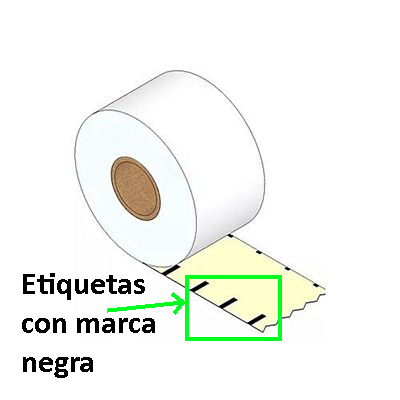
Etiqueta con marcas negras
Lasmarcas pueden ser cortas como en la imagen, o una línea completa más larga
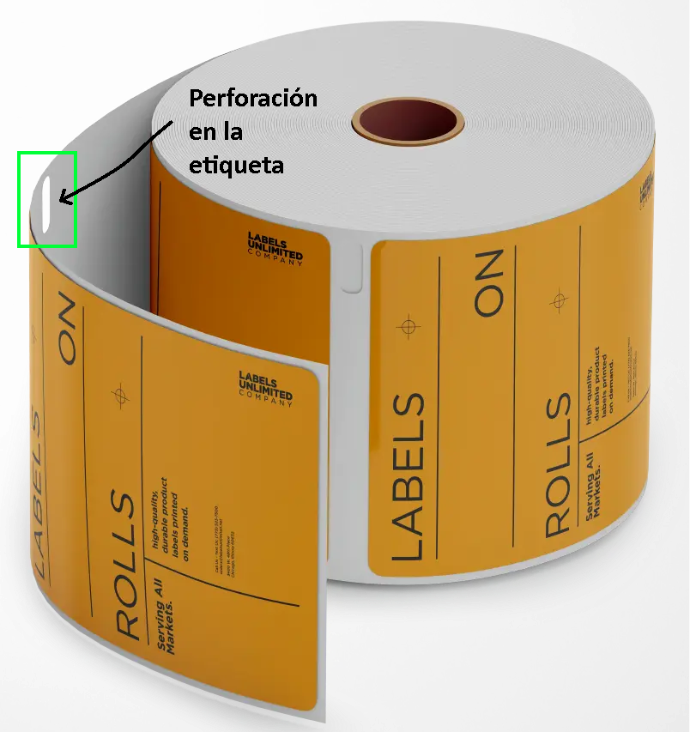
Etiqueta con perforaciones
Las perforaciones pueden venir en varias formas y tamaños
Sigue estos pasos para configurar el sensor reflectivo:
Opción A: Dascom ConfigTool (1 minuto)
Descarga e instala el ConfigTool desde [este link].
Conecta la impresora vía USB y abre el programa.
Haz clic en Connect y luego en Settings.

Busca Paper Sensor y selecciona Reflective.

Haz clic en Save y luego en Reset Printer. Ya puedes cerrar el programa.
Tip de calibración: Con la impresora apagada, mantén presionado el botón >>. Enciende el equipo y suelta el botón cuando escuches 2 beeps. La impresora ajustará el papel automáticamente.
Opción B: Configuración manual (Konami Code)
Si no tienes una PC a la mano, puedes usar los botones del panel frontal. Es como un código de Nintendo para desbloquear el menú:
Secuencia de botones: ▲ ▶ ▼ ▶ ▶ ▶ ▶ ▶ ▶ ▶ ▶ ▶ ▶ ▶ ▼
Presiona ▶ hasta que la pantalla muestre Reflective.
Presiona ▲ ▲ para guardar y salir.
Con cualquiera de los dos métodos, tu impresora Dascom estará lista en minutos. Si tienes problemas, usa el formulario de abajo y te ayudamos.
Para más información,
llene el siguiente formulario.
Le estaremos contactando a la brevedad.